개발자, 학생, 1인 창업자
구독이 없어도, 여러 개 있어도 AI 팀을 꾸릴 수 있습니다
가진 AI와 무료로 쓸 수 있는 AI를 모아 팀 하나로 일하게 합니다. 기업용 관리 기능을 뺀 모든 기능을 무료로 쓸 수 있습니다.
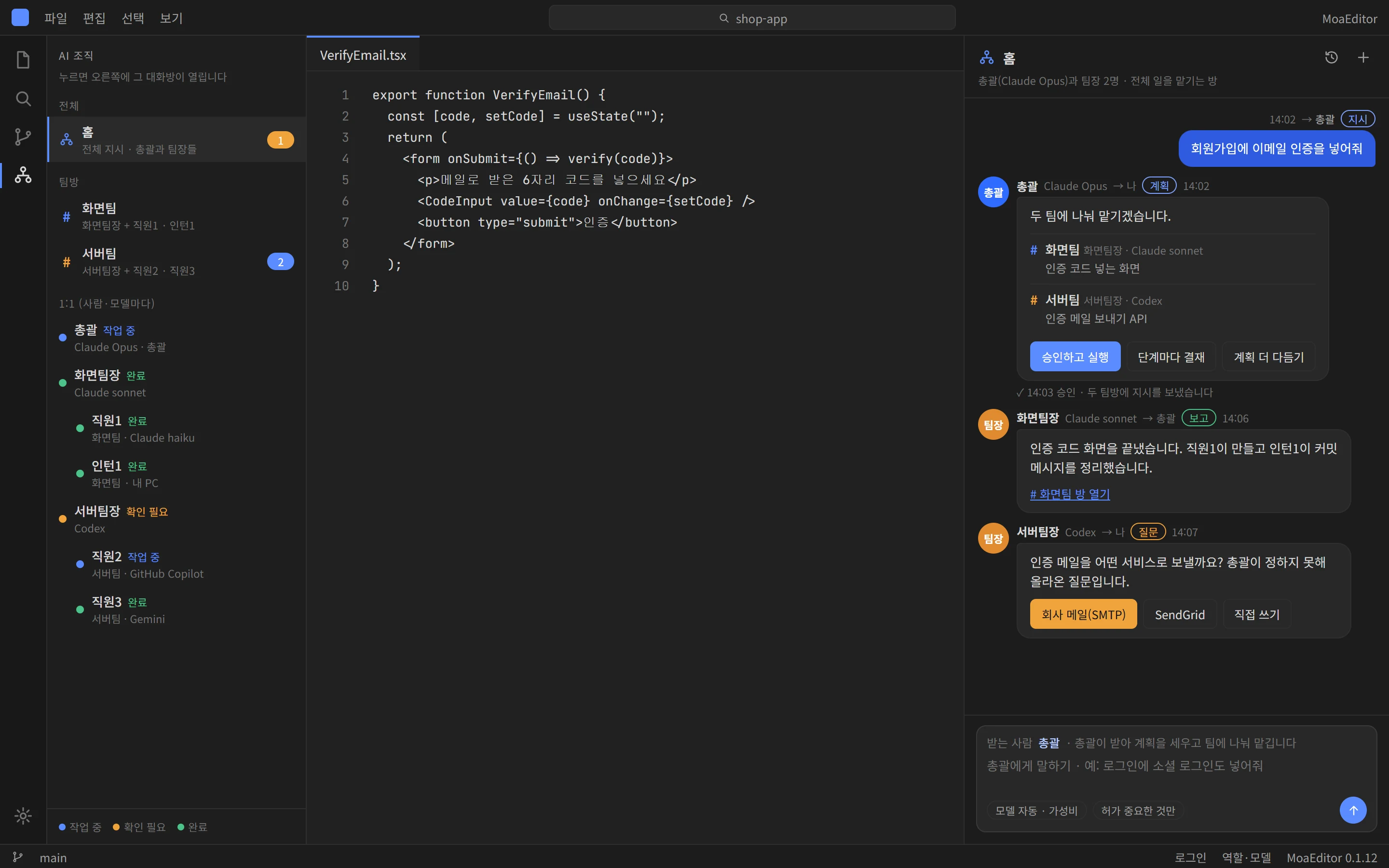
가진 것에 맞춘 팀
연결한 AI를 보고 조직을 자동으로 제안합니다. 강한 AI는 위에서 계획과 검토를, 무료 AI와 내 PC 모델은 아래에서 구현, 테스트, 요약을 맡습니다.
구독 없이예시
추가 비용 ₩0
- 총괄
- Cursor 무료 플랜
- 팀장
- GitHub Copilot 무료 플랜
- 직원
- Groq, OpenRouter 무료 모델
- 인턴
- 내 PC 모델
학생이나 처음 써 보는 분. "무료 AI 한 번에 연결"을 누르면 됩니다.
구독 하나예시
쓰던 구독 1개 + ₩0
- 총괄
- Claude Code
- 팀장
- GitHub Copilot 무료
- 직원
- Groq, OpenRouter 무료
- 인턴
- 내 PC 모델
비싼 구독은 계획과 검토에만 쓰고, 나머지는 무료 AI가 나눠 맡습니다.
구독 여러 개예시
쓰던 구독 그대로
- 총괄
- Claude Code
- 팀장
- Codex, Copilot
- 직원
- Gemini, Groq, Mistral
- 인턴
- 내 PC 모델
놀던 구독까지 일을 나눠 받고, 한 곳이 한도에 닿으면 다른 곳이 이어받습니다.
무료로 모을 수 있는 AI
처음 설정에서 "무료 AI 한 번에 연결"을 누르면 아래 가운데 이 PC에서 쓸 수 있는 것을 차례로 연결합니다. 서비스마다 내 계정 하나씩 연결해, 한 곳이 한도에 닿아도 다른 곳이 이어받습니다.
- GitHub Copilot계정무료 플랜 포함
- Cursor계정Hobby 무료 플랜 포함
- Gemini APIAPI 키Flash 계열 무료 등급
- GroqAPI 키무료 등급 (분당, 하루 요청 수 제한)
- OpenRouterAPI 키:free 모델 무료
- NVIDIA NIMAPI 키개발과 테스트 용도로 무료
- 내 PC 모델내 PCOllama 등으로 실행, 사용량 없음
- 보조 AI모아에디터로그인하면 하루 2,000회
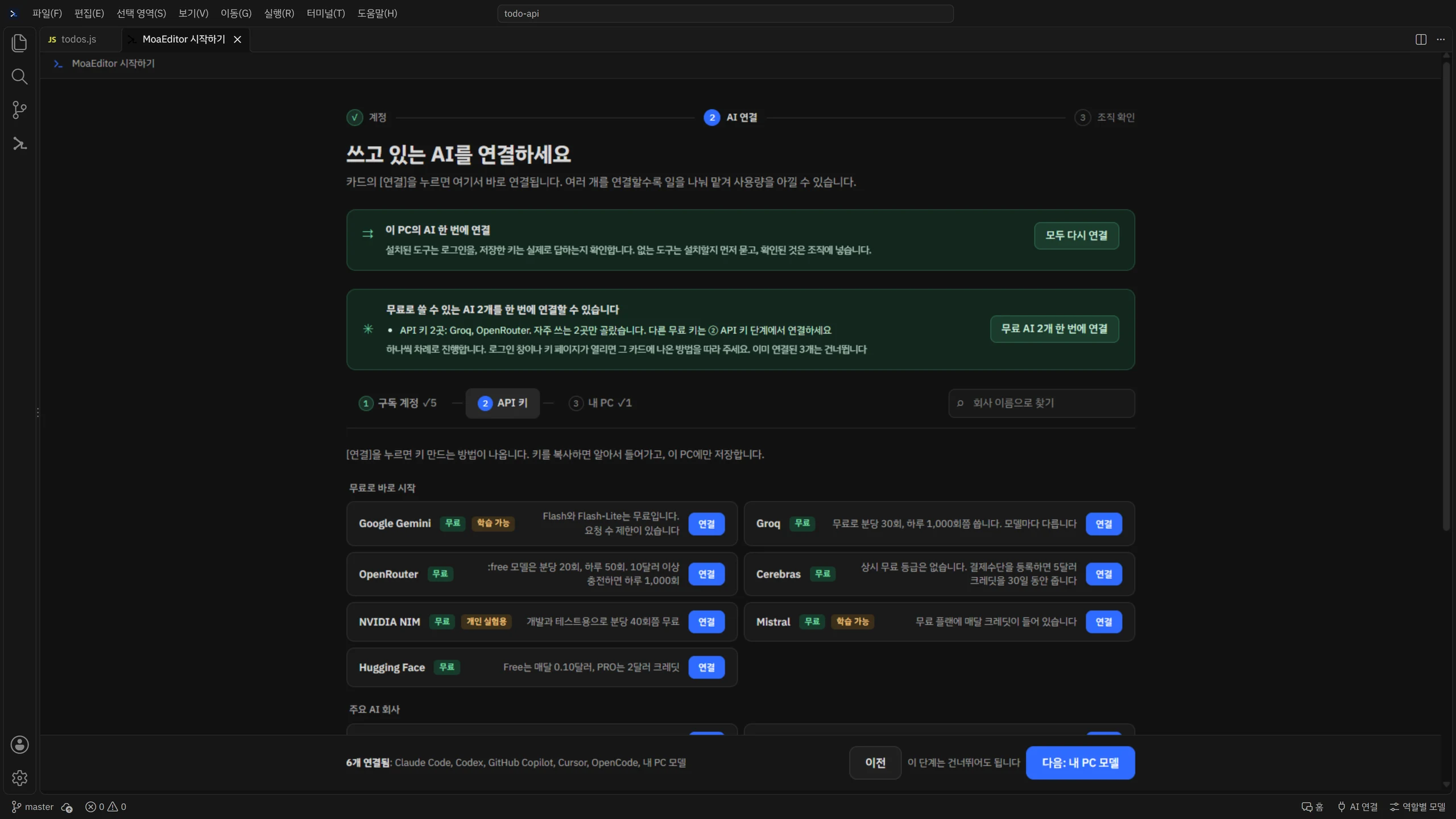
무료 등급과 무료 플랜은 각 회사가 정한 용도와 한도 안에서 내 계정으로 씁니다. 한도와 조건은 각 회사가 바꿀 수 있습니다.
처음 설정은 세 단계입니다
설치하고 처음 열면 차례대로 안내합니다. 대부분은 선택하고 누르기만 하면 됩니다.
로그인
Google이나 GitHub로 로그인합니다. PC 앞이 아니면 링크와 코드로 다른 기기에서 마칩니다.
AI 연결
카드의 [연결]을 누르면 그 자리에서 연결됩니다. 구독은 공식 프로그램을 설치하고 로그인하고, API는 복사한 키를 가져오고, 내 PC 모델은 백그라운드에서 다운로드합니다. [한 번에 연결]은 이 PC의 AI를 차례로 연결합니다.
조직 확인
무엇을 만들지 적으면 AI가 팀을 짜서 표로 보여 줍니다. [이대로 시작]을 누르고, 이름, 팀, 직급, 모델은 언제든 바꿀 수 있습니다.
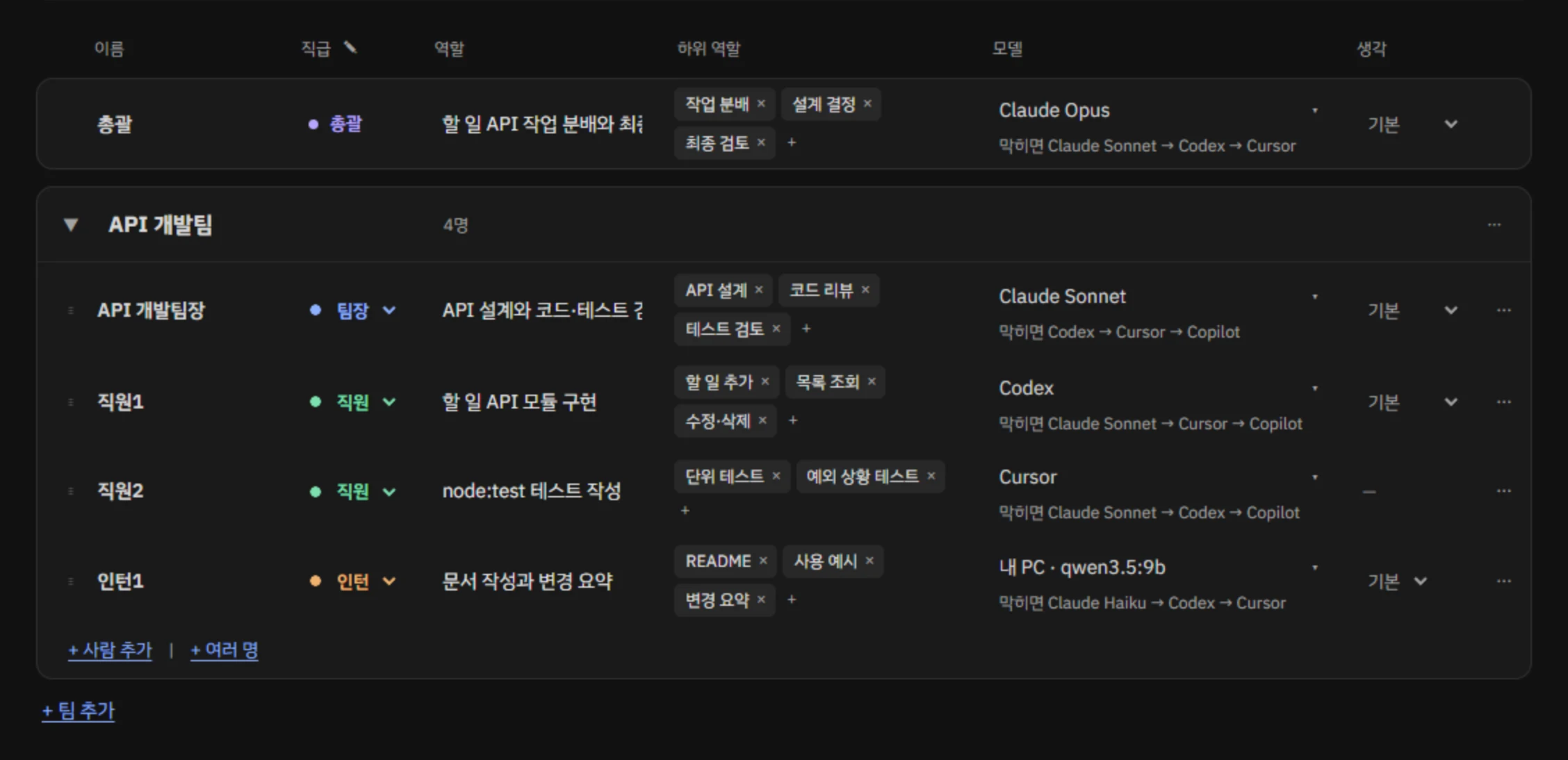
한도에 닿으면 다음 AI가 이어받습니다
자동으로 이어받기
한 AI가 한도에 닿으면 정해 둔 다음 AI가 이어받고 홈에 한 줄로 알립니다.
80%에서 미리 알림
많이 쓰기 전에 알려 줍니다. 몇 %에서 알릴지 바꿀 수 있습니다.
총괄은 그대로
계획을 세우는 총괄과 팀장은 더 약한 모델로 바뀌지 않습니다.
모두 막히면 직접 선택
한도가 풀릴 때 이어서 하거나, 내 PC 모델로 계속하거나, 무료 AI를 더 연결할 수 있습니다.
비용
- 모아에디터
- 개인과 학생은 기업 기능을 뺀 모든 기능이 무료입니다. Google이나 GitHub 로그인이 필요합니다.
- AI 구독과 API
- 각 회사에 직접 냅니다. 모아에디터가 중간에서 받거나 되팔지 않습니다.
- 내 PC 모델
- 사용료가 없습니다. PC 자원만 씁니다.
- Pro 요금제
- 준비 중입니다. 가격과 내용은 출시 때 알려 드립니다.
자주 묻는 질문
유료 구독이 하나도 없어도 되나요?
네. 무료 계정, 무료 등급 API, 내 PC 모델로 시작할 수 있습니다. 계획을 세우는 총괄 자리는 강한 모델일수록 결과가 좋습니다.
제 코드가 모아에디터 서버로 가나요?
가지 않습니다. 코드는 내가 연결한 AI 서비스로만 갑니다. 보조 AI도 한 줄 보고나 명령 같은 짧은 글만 받고, 코드 파일과 키는 받지 않습니다.
AI가 파일을 지우거나 배포해 버리면요?
모아에디터가 실행하는 명령 가운데 삭제, 배포, push, 설치는 항상 먼저 묻습니다. git 저장소에서는 실행 전 상태를 남겨 두고 버튼 하나로 되돌립니다.
VS Code 확장을 쓸 수 있나요?
Open VSX에 있는 확장은 설치해 쓸 수 있습니다. Microsoft 전용 확장(C/C++, Pylance, Remote-SSH 등)은 라이선스상 쓸 수 없어 대체 확장을 안내합니다.
Mac이나 Linux에서도 되나요?
지금은 Windows 10, 11(64비트)용만 있습니다. macOS와 Linux 버전은 준비 중입니다.